
Заказ клиента и реализация товаров в 1С:ERP: отсрочка платежа, статус «Отгрузить» и УПД
Продажа в 1С:ERP — это заказ клиента, подготовка его к отгрузке и документ «Реализация товаров и услуг». Разберём на практическом примере, как задать отсрочку платежа, зачем переводить строки в «Отгрузить» и почему без этого реализация создаётся пустой.
Как устроена продажа в 1С:ERP
Продажа со склада проходит через три этапа:
- Заказ клиента фиксирует договорённость: что продаём, по какой цене, с какого склада и на каких условиях оплаты. Остатки не меняет.
- Обеспечение: строки заказа переводят в действие «Отгрузить». Так мы говорим системе, что товар можно отгружать.
- Реализация товаров и услуг списывает товар со склада, отражает выручку и создаёт дебиторскую задолженность клиента. Из неё же печатают накладную или УПД.
Продажа идёт после закупки: товар должен быть на складе. Как оприходовать его через заказ поставщику, разобрано в статье «Заказ поставщику и поступление товаров в 1С:ERP».
Условия примера
ООО «ДвижОК» продаёт клиенту «Большие колеса» товар со склада «Склад головной офис Саратов» (неордерный). НДС входит в цену. Клиенту дана отсрочка платежа: 100% в течение 10 дней.
| Номенклатура | Количество | Цена, ₽ | Сумма с НДС, ₽ |
|---|---|---|---|
| Аккумулятор, мощность 600 | 100 шт. | 1 700 | 170 000 |
| Зарядное устройство | 50 шт. | 1 000 | 50 000 |
| Итого | 150 шт. | 220 000 |
Заказ клиента: вкладка «Основное»
Откройте Продажи → Заказы клиентов и нажмите «Создать». Новый заказ создаётся со статусом «К выполнению» и операцией «Реализация».
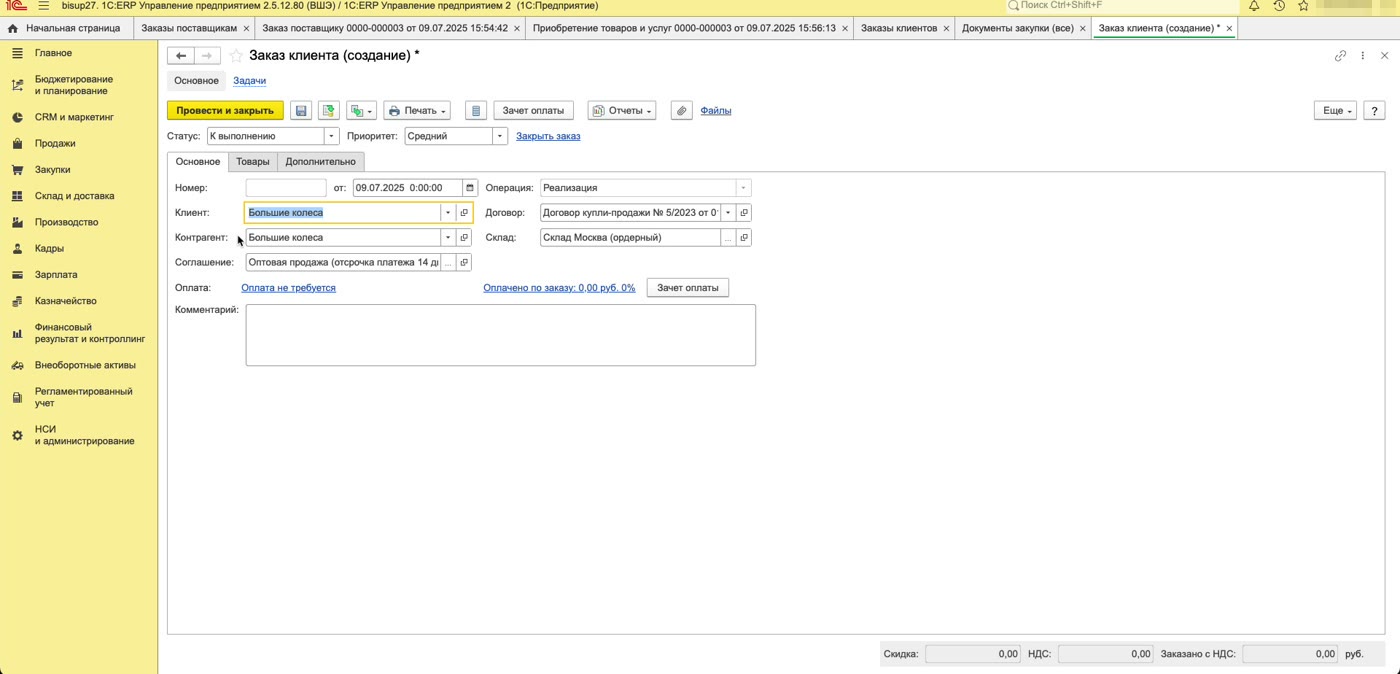
- Клиент. Выберите «Большие колеса» из списка или через «Показать все».
- Контрагент и соглашение подставятся автоматически, если у клиента одно соглашение. От соглашения зависят вид цен, условия оплаты и другие параметры продажи. В примере это «Оптовая продажа». Договор тоже заполняется сам.
- Склад. Обязательно проверьте это поле. Система подставила «Склад Москва (ордерный)», а по условию отгружаем со склада «Склад головной офис Саратов». Если оставить Москву, товара для отгрузки не хватит.
Как задать отсрочку платежа в заказе клиента
Условия оплаты задаются по гиперссылке «Оплата» на вкладке «Основное». Пока условий нет, ссылка называется «Оплата не требуется».
- Нажмите на ссылку. Откроется окно «Правила оплаты».
- Нажмите «Добавить» и заполните строку: срок — 10 дней, вариант отсчёта — «от даты отгрузки», процент платежа — 100.
- Дату платежа система рассчитает сама. В примере отгрузка 09.07.2025, значит оплата нужна до 19.07.2025. Контроль — «Оплата после отгрузки».
- Нажмите «Перенести», чтобы сохранить правила в заказе.
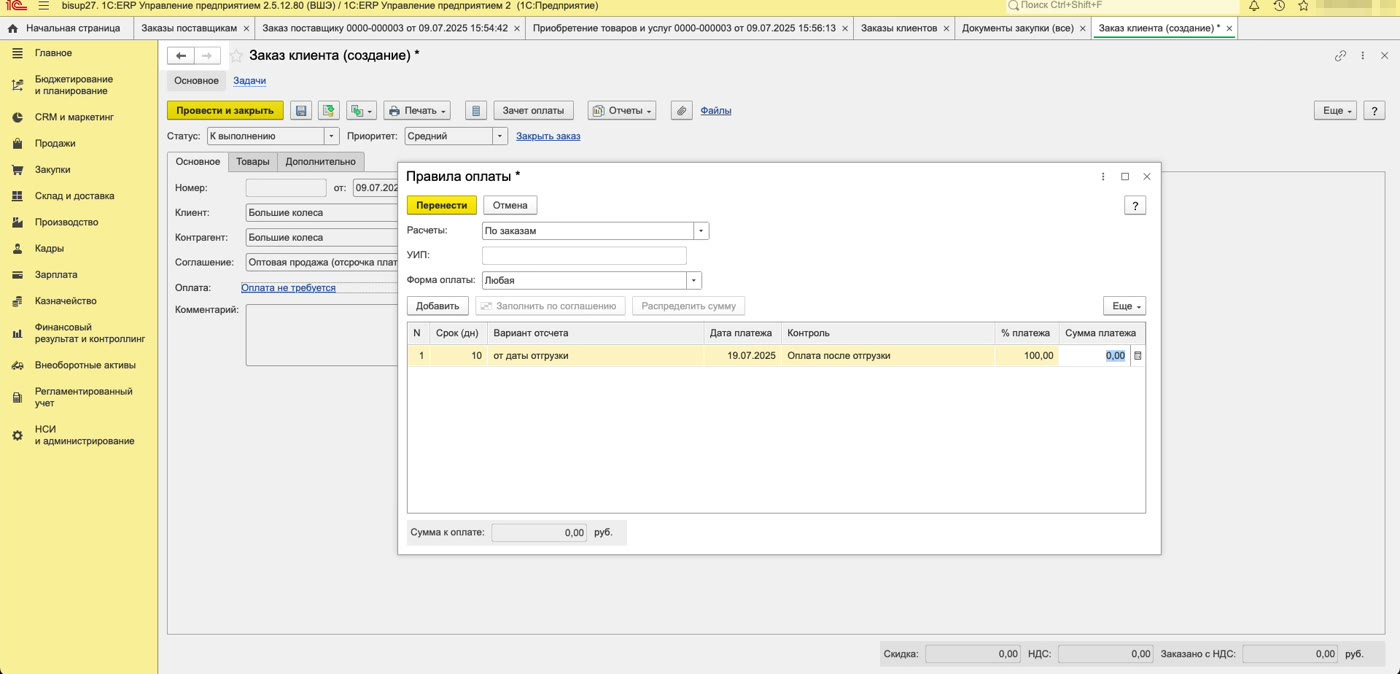
Так мы показываем системе, что к 19-му числу реализация должна быть полностью оплачена. Если оплаты не будет, долг станет просроченным и попадёт в отчёты по расчётам с клиентами.
Если отсрочка у клиента постоянная, пропишите её в соглашении. Тогда по кнопке «Заполнить по соглашению» или сразу при выборе клиента правила оплаты подставятся без ручного ввода. Вручную, как в примере, стоит задавать только разовые условия, которые отличаются от соглашения.
Вкладка «Товары»
Нажмите «Добавить» и подберите позиции так же, как в любом документе 1С:ERP: из списка, через «Показать все» или вводом начала названия. Укажите количество и цену: аккумулятор — 100 шт. по 1 700 ₽, зарядное устройство — 50 шт. по 1 000 ₽.
Обратите внимание на колонку «Доступно». Она показывает свободный остаток на выбранном складе. Если доступно меньше, чем в заказе, отгрузить весь объём не получится: сначала нужна закупка.
Флажок «Отгружать одной датой» означает, что весь заказ уйдёт одной отгрузкой. Нажмите «Провести», и заказ получит номер.
Статус «Отгрузить»: без него реализация не заполнится
После проведения у строк в колонке «Действия» стоит «К обеспечению». Это значит, что заказ зарегистрирован, но к отгрузке ещё не готов. Если сейчас создать реализацию на основании заказа, документ останется пустым: система не видит строк, которые можно отгружать.
Чтобы подготовить заказ к отгрузке:
- Выделите все строки: Ctrl+A или правой кнопкой мыши → «Выделить все».
- Нажмите над таблицей «Обеспечение» → «Отгрузить». Для одной строки то же самое можно выбрать прямо в колонке «Действия».
- Нажмите «Провести». В шапке появится надпись «Готов к отгрузке».
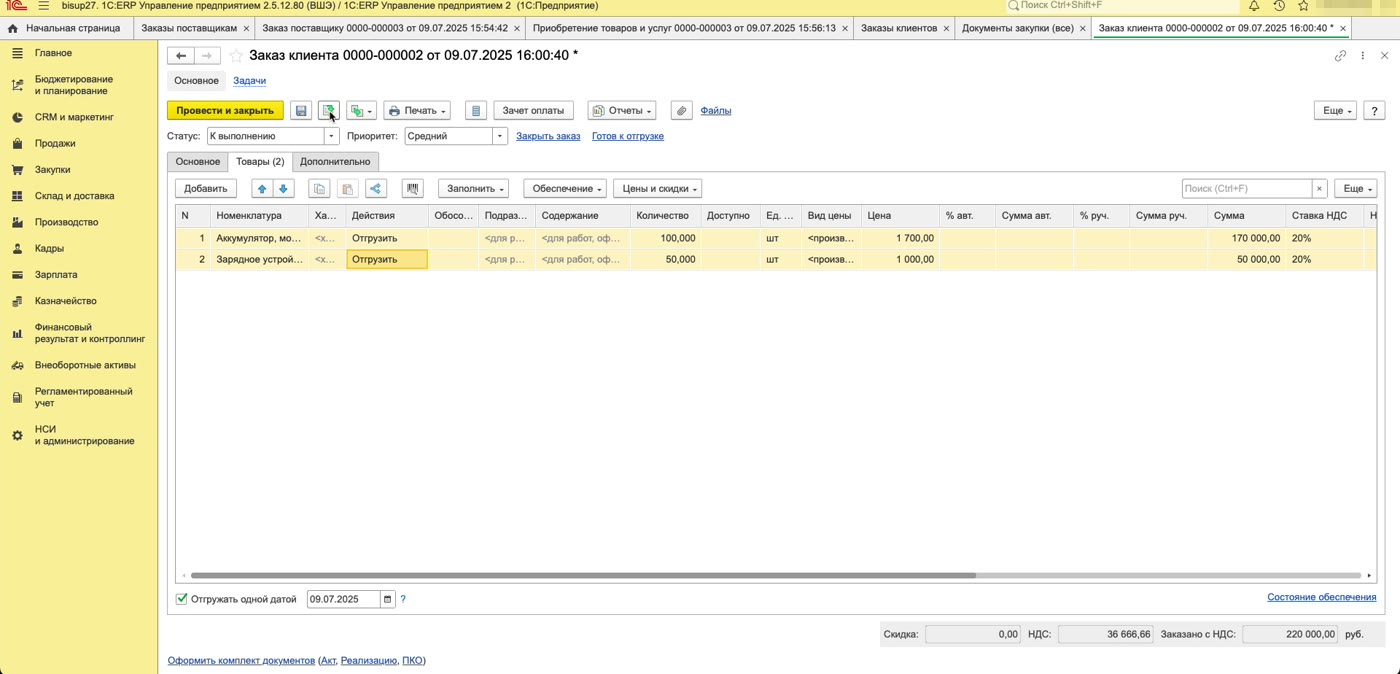
В 1С:ERP заказ может ждать обеспечения: поступления от поставщика, производства или перемещения с другого склада. Действие «Отгрузить» — это решение менеджера, что товар есть и заказ можно отдавать на склад. В примере товара хватает с запасом, поэтому переводим все строки сразу.
Реализация товаров и услуг и печать УПД
Реализация — документ, который показывает, что товар действительно списан со склада и передан клиенту. Он же служит накладной: из него печатают ТОРГ-12 или УПД (универсальный передаточный документ) для клиентов, которые работают по УПД.
- В заказе клиента нажмите «Создать на основании» и выберите «Реализация товаров и услуг».
- Документ полностью заполнится данными заказа. Проверьте клиента, склад на вкладке «Основное», количество (150 шт.) и цены на вкладке «Товары».
- Нажмите «Провести и закрыть».
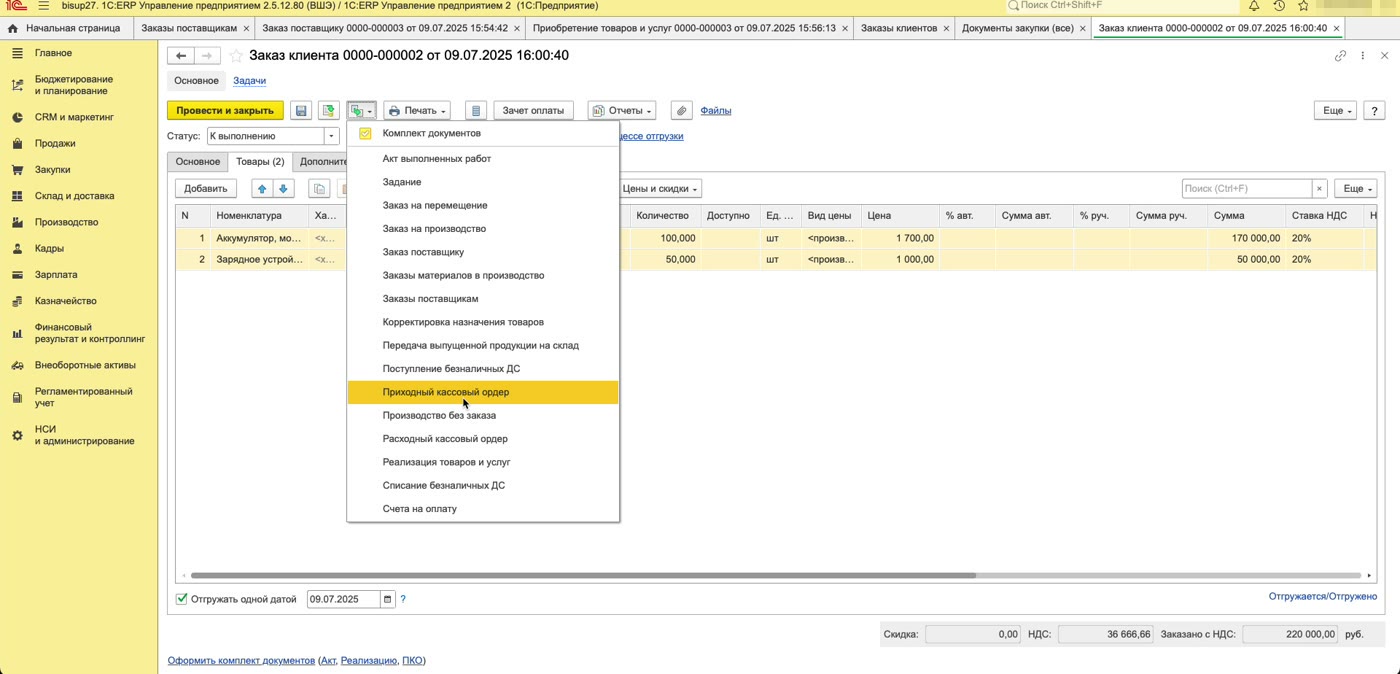
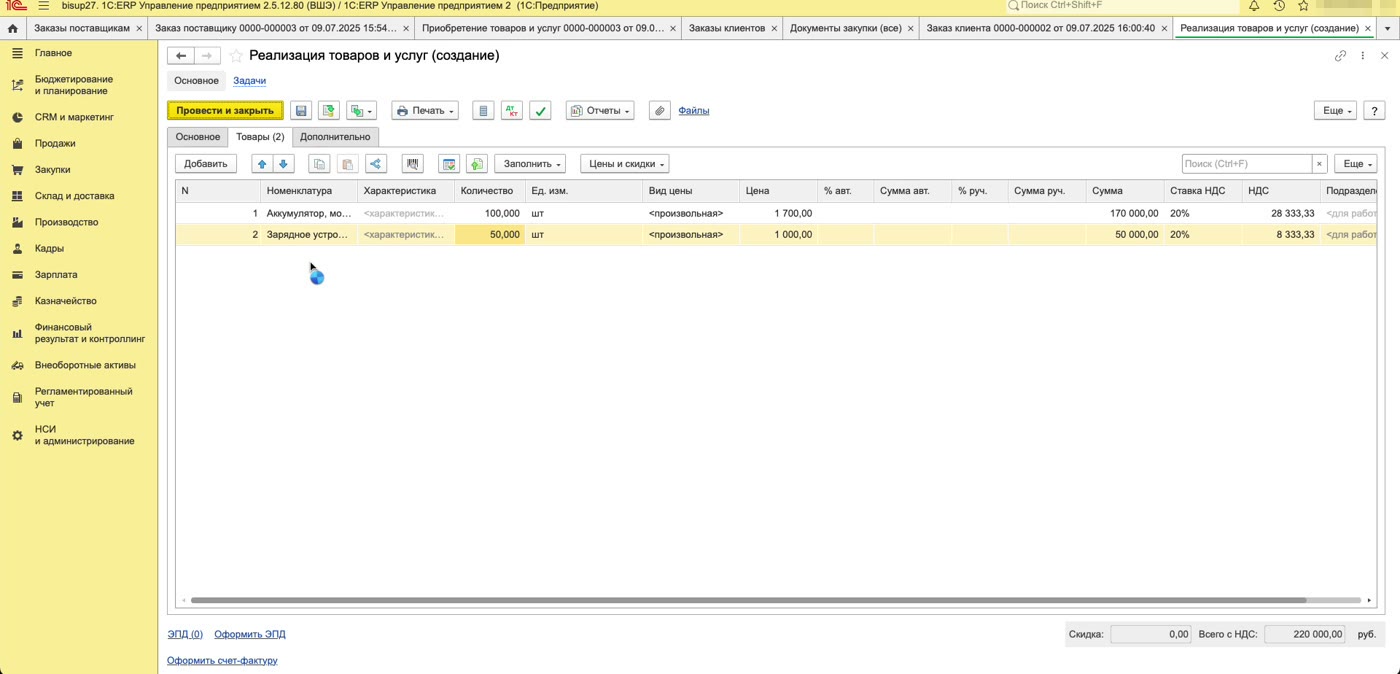
После проведения:
- товар списывается со склада, указанного в документе;
- отражается выручка и себестоимость продажи;
- у клиента появляется дебиторская задолженность со сроком оплаты из заказа (в примере до 19.07.2025);
- заказ получает состояние «Отгружен».
Печатные формы — накладная, УПД, счёт-фактура — доступны по кнопке «Печать» в документе реализации. Внизу формы есть ссылки для оформления счёта-фактуры и отправки документов по ЭДО.
Проверить, что товар ушёл со склада, можно в отчёте «Ведомость по товарам на складах». Как его настроить и расшифровать по документам, смотрите в обзорной статье о цикле закупки и продажи.