Заказ поставщику и поступление товаров в 1С:ERP: пошаговая инструкция
Закупка в 1С:ERP начинается с заказа поставщику и заканчивается документом «Приобретение товаров и услуг». Разберём на практическом примере, как заполнить оба документа, чем партнёр отличается от контрагента, почему после заказа на складе пусто и что меняется, если склад ордерный.
Зачем нужен заказ поставщику
Заказ поставщику — документ планирования. Он фиксирует потребность в закупке: что, сколько, по какой цене и к какой дате мы хотим получить. Движения товара по складу заказ не создаёт. После проведения система знает только, что поставка ожидается.
Зачем же его оформлять, если можно сразу провести поступление? Заказ даёт управленческий контроль:
- видно, какие поставки ожидаются и к какой дате;
- можно планировать оплату поставщику и следить за статусами «Ожидается оплата», «Ожидается поступление»;
- поступление создаётся на основании заказа в один клик, без ручного ввода;
- ожидаемый товар можно учитывать при обеспечении заказов клиентов.
Условия примера
Торговая компания ООО «ДвижОК» закупает у поставщика «Поставляет все» (контрагент «Икар») две позиции на неордерный склад «Склад головной офис Саратов».
| Номенклатура | Количество | Цена, ₽ | Сумма, ₽ |
|---|---|---|---|
| Аккумулятор, мощность 600 | 100 шт. | 1 200 | 120 000 |
| Зарядное устройство | 50 шт. | 800 | 40 000 |
Это первая половина учебного задания. Весь цикл, включая продажу и проверку остатков, разобран в статье «Закупка и продажа товара в 1С:ERP».
Создание заказа: вкладка «Основное»
Откройте Закупки → Заказы поставщикам и нажмите «Создать». Откроется новый заказ на вкладке «Основное».
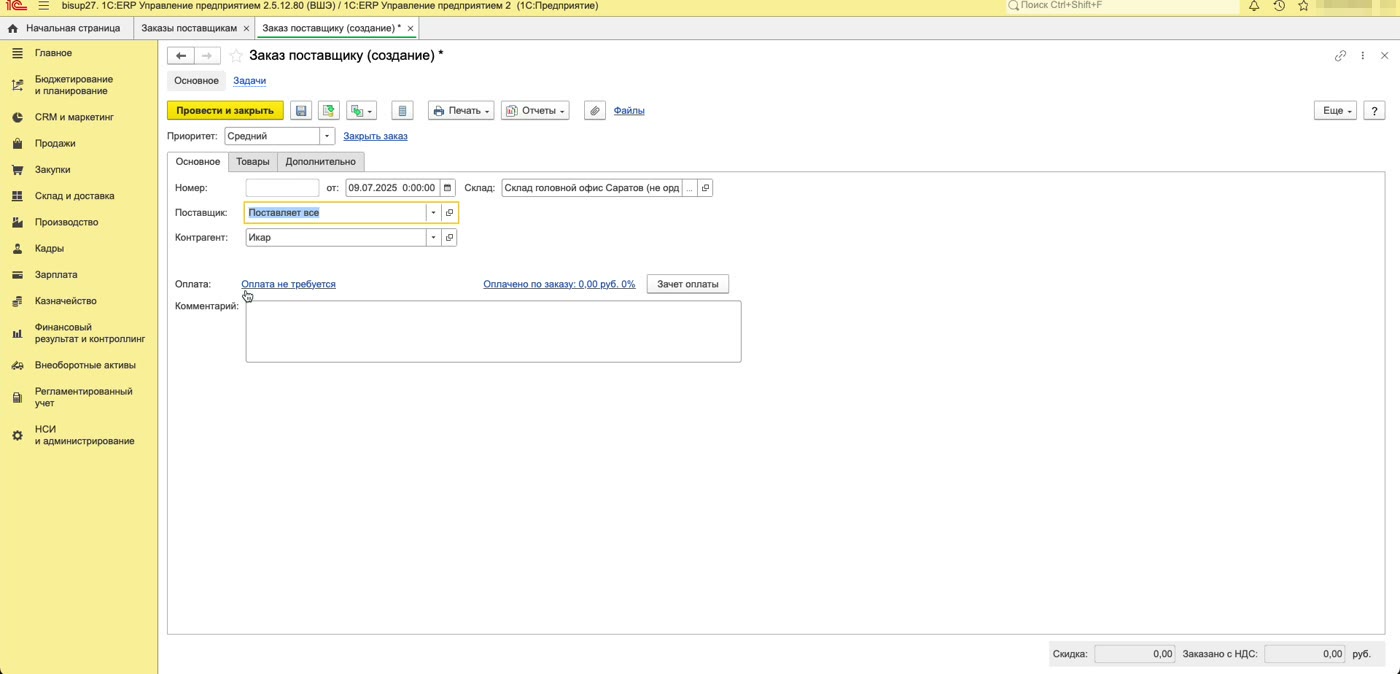
- Склад. Выберите склад, на который придёт товар. В примере это «Склад головной офис Саратов (не ордерный)».
- Поставщик. Начните вводить название или нажмите «Показать все». Откроется справочник партнёров, где отобраны только те, у кого стоит признак «Поставщик». Выберите «Поставляет все» двойным щелчком.
- Контрагент подставится автоматически, если у поставщика он один.
- Оплата. В примере условий оплаты поставщику нет, поэтому гиперссылка «Оплата не требуется» остаётся без изменений. Если нужна предоплата или отсрочка, настройте её по этой ссылке.
Партнёр и контрагент: в чём разница
В 1С:ERP эти понятия разделены. Партнёр — это компания как участник бизнеса, с которой вы работаете: с ней связаны соглашения, менеджеры, история взаимодействий. Контрагент — юридическое лицо или ИП, реквизиты которого попадут в первичные документы.
У одного партнёра может быть несколько контрагентов. Это обычная ситуация при работе с торговыми сетями и холдингами: закупка идёт у одной сети, а документы выставляют разные юрлица. Поэтому после выбора поставщика стоит проверить, тот ли контрагент подставился.
1С:ERP поддерживает многофирменный учёт. Когда он включён, в заказе появляется поле «Организация», где выбирают своё юрлицо-покупателя. По умолчанию опция выключена, поэтому в большинстве баз этого поля нет.
Вкладка «Товары» и подбор номенклатуры
Перейдите на вкладку «Товары» и нажмите «Добавить». Позицию можно выбрать тремя способами:
- из выпадающего списка недавно выбранных позиций;
- через «Показать все»: откроется справочник номенклатуры с поиском и группами;
- начать набирать название прямо в ячейке, и система предложит похожие позиции. Это самый быстрый способ, если вы знаете, как товар называется в базе.
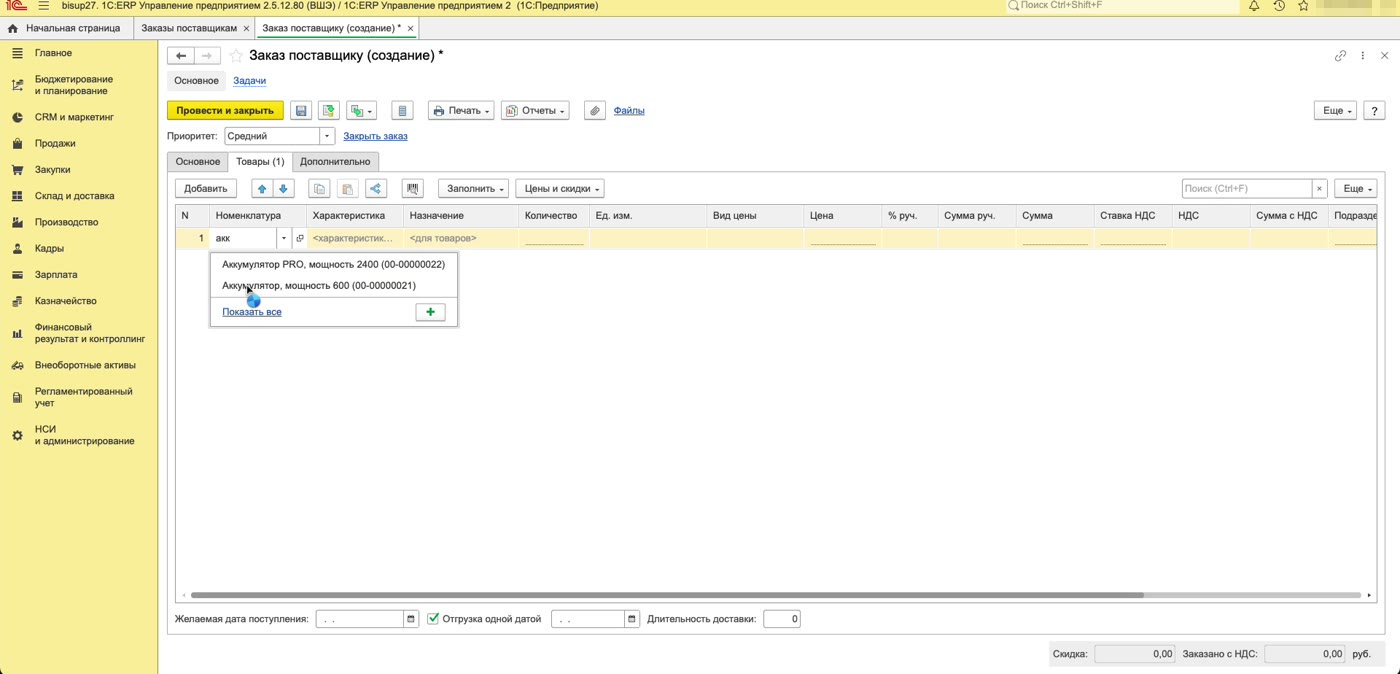
Для каждой строки укажите количество и цену: аккумулятор — 100 шт. по 1 200 ₽, зарядное устройство — 50 шт. по 800 ₽. Сумма, ставка НДС и сумма с НДС рассчитаются автоматически.
Внизу вкладки есть поля «Желаемая дата поступления» и флажок «Отгрузка одной датой». Если весь заказ придёт одной партией, оставьте флажок и укажите дату. По ней система строит график ожидаемых поступлений.
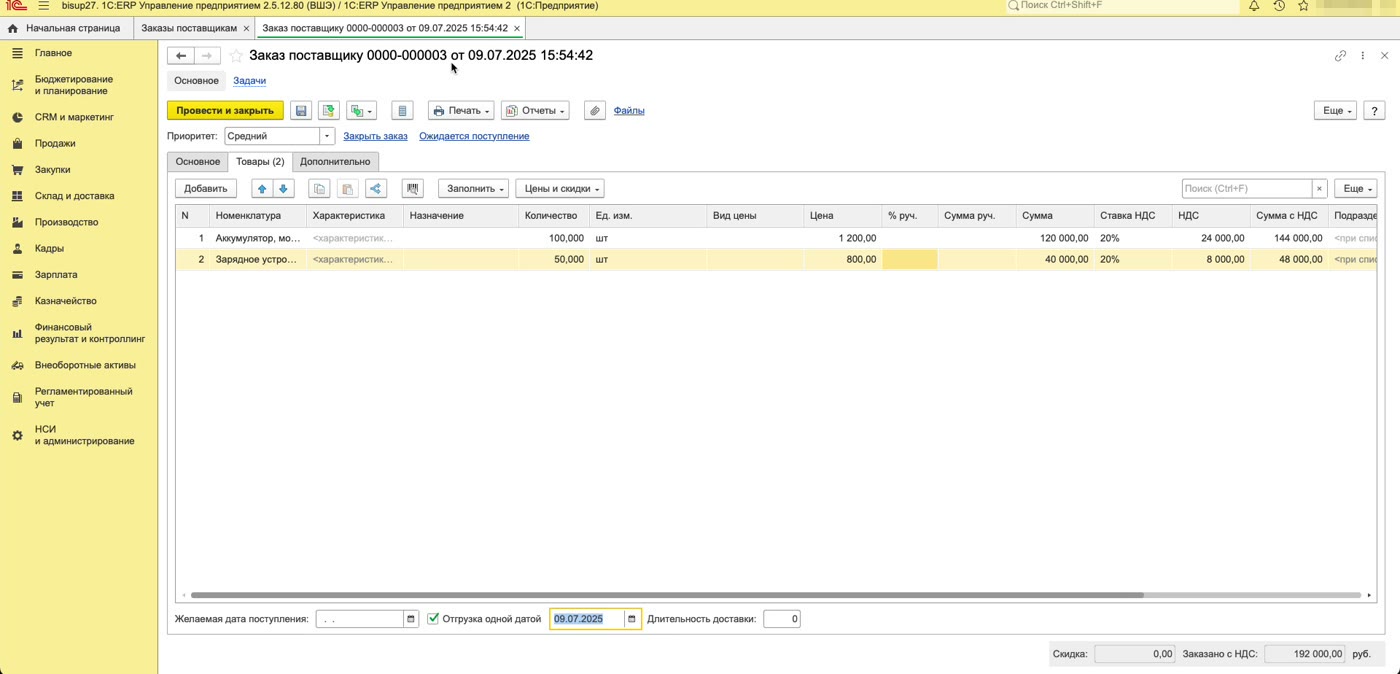
На скриншоте НДС начислен сверху: 120 000 ₽ + 24 000 ₽ НДС. Если в договоре цена поставщика указана с НДС, проверьте признак «Цена включает НДС». Обычно он заполняется из соглашения с поставщиком. Иначе сумма к оплате и себестоимость будут завышены на размер налога. С 2026 года основная ставка НДС — 22%. В примере 20%, потому что он записан в 2025 году.
Проведение и статусы заказа
Для проведения есть две кнопки:
- «Провести и закрыть» — проводит документ и закрывает форму;
- «Провести» — проводит документ, но оставляет его открытым. Удобно, если следующим шагом вы создадите поступление.
После проведения заказ получает номер. В списке заказов видно его текущее состояние: «Ожидается оплата», если по условиям нужна предоплата, или «Ожидается поступление». Товара на складе пока нет, есть только ожидаемое поступление.
Приобретение товаров и услуг на основании заказа
Факт поставки отражает документ «Приобретение товаров и услуг». Он создаёт сразу два вида движений:
- товарные — приходует товар на склад;
- финансовые — отражает задолженность перед поставщиком и стоимость запасов.
Создать его на основании заказа можно двумя способами:
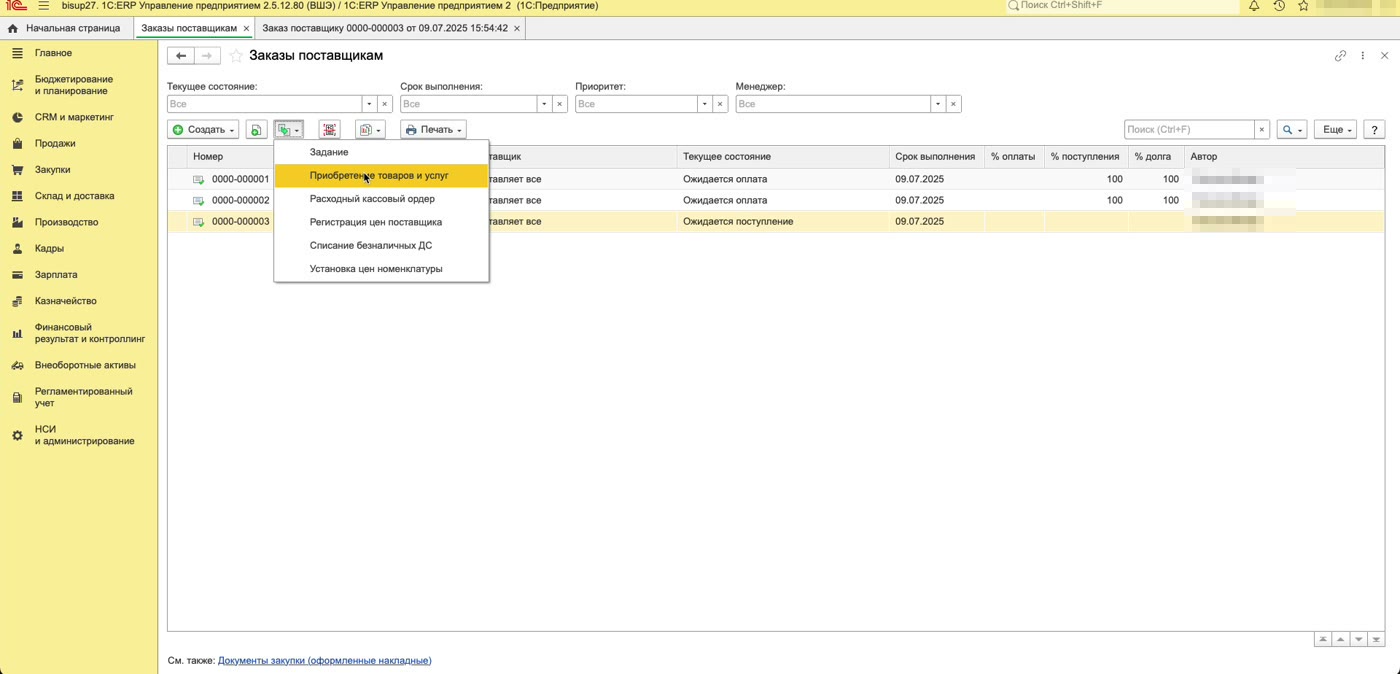
- Из открытого заказа: кнопка «Создать на основании» (иконка с зелёной стрелкой) → «Приобретение товаров и услуг».
- Из списка Закупки → Заказы поставщикам: выделите нужный заказ, нажмите ту же кнопку и выберите «Приобретение товаров и услуг».
Документ полностью повторяет заказ: поставщик, контрагент, склад, товары и цены переносятся автоматически. Хозяйственная операция — «Закупка у поставщика», флажок «Поступление по заказу» установлен, а в шапке есть ссылка на заказ. Если особых условий по взаиморасчётам нет, дозаполнять ничего не нужно.
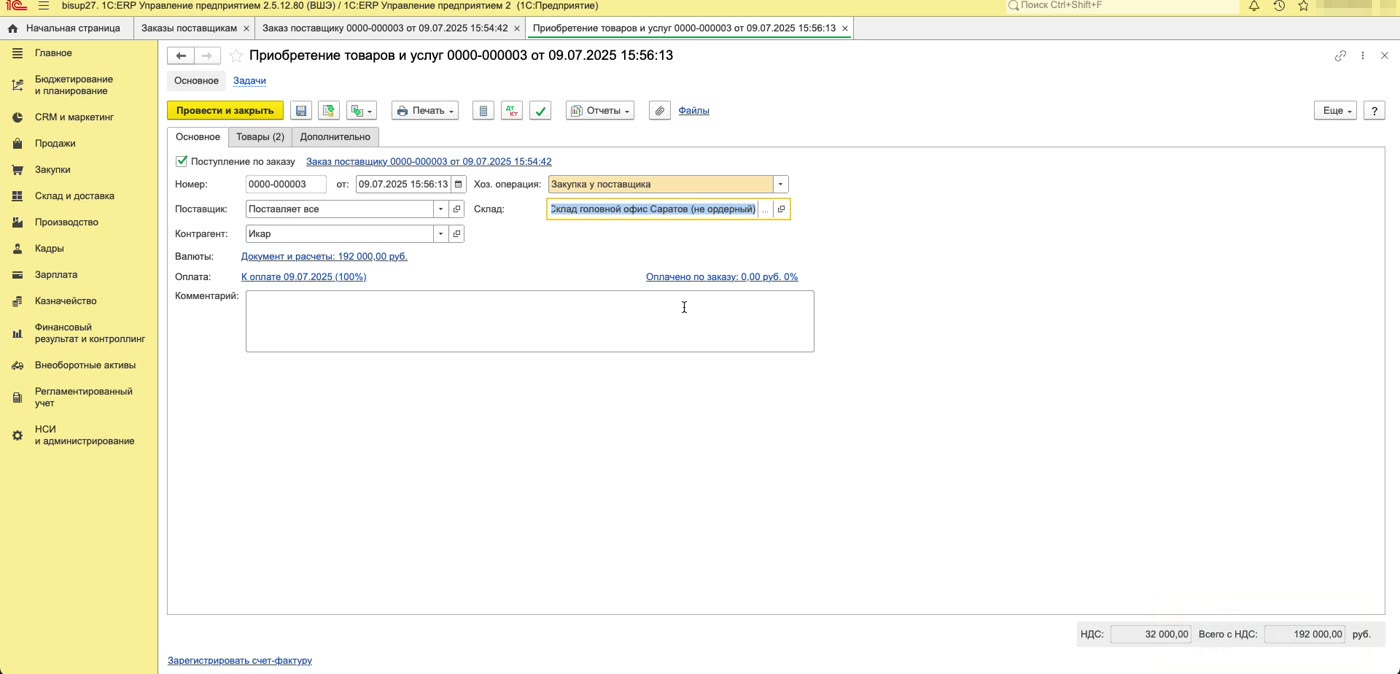
Проверьте данные и нажмите «Провести». Документ получит номер, а товар поступит на склад «Склад головной офис Саратов». Чтобы принять НДС к вычету, зарегистрируйте полученный от поставщика счёт-фактуру по ссылке «Зарегистрировать счёт-фактуру» внизу документа.