Закупка и продажа товара в 1С:ERP: пошаговый разбор на практическом примере

Версия: 1С:ERP Управление предприятием 2.5 Время чтения: 14 минут

Чтобы что-то продать, сначала нужно что-то купить. В 1С:ERP этот простой принцип превращается в цепочку из четырёх документов и одного отчёта. В статье разберём весь торговый цикл на учебном задании: закажем товар у поставщика, оприходуем его на склад, оформим заказ клиента с отсрочкой платежа, отгрузим товар и проверим движение по складу.

Условия практического задания

Компания ООО «ДвижОК» занимается оптовой торговлей: закупает товар у поставщиков и продаёт его покупателям. В учёте одно юридическое лицо на общей системе налогообложения, НДС входит в стоимость. Номенклатура — две позиции: аккумулятор мощностью 600 и зарядное устройство.

Товар закупается и продаётся со склада «Склад головной офис Саратов». Склад неордерный, поэтому для движения товара хватит одного документа, без складских ордеров. Покупатели — «Ветерок» или «Большие колеса». Клиентам даётся отсрочка платежа: 100% суммы в течение 10 дней.
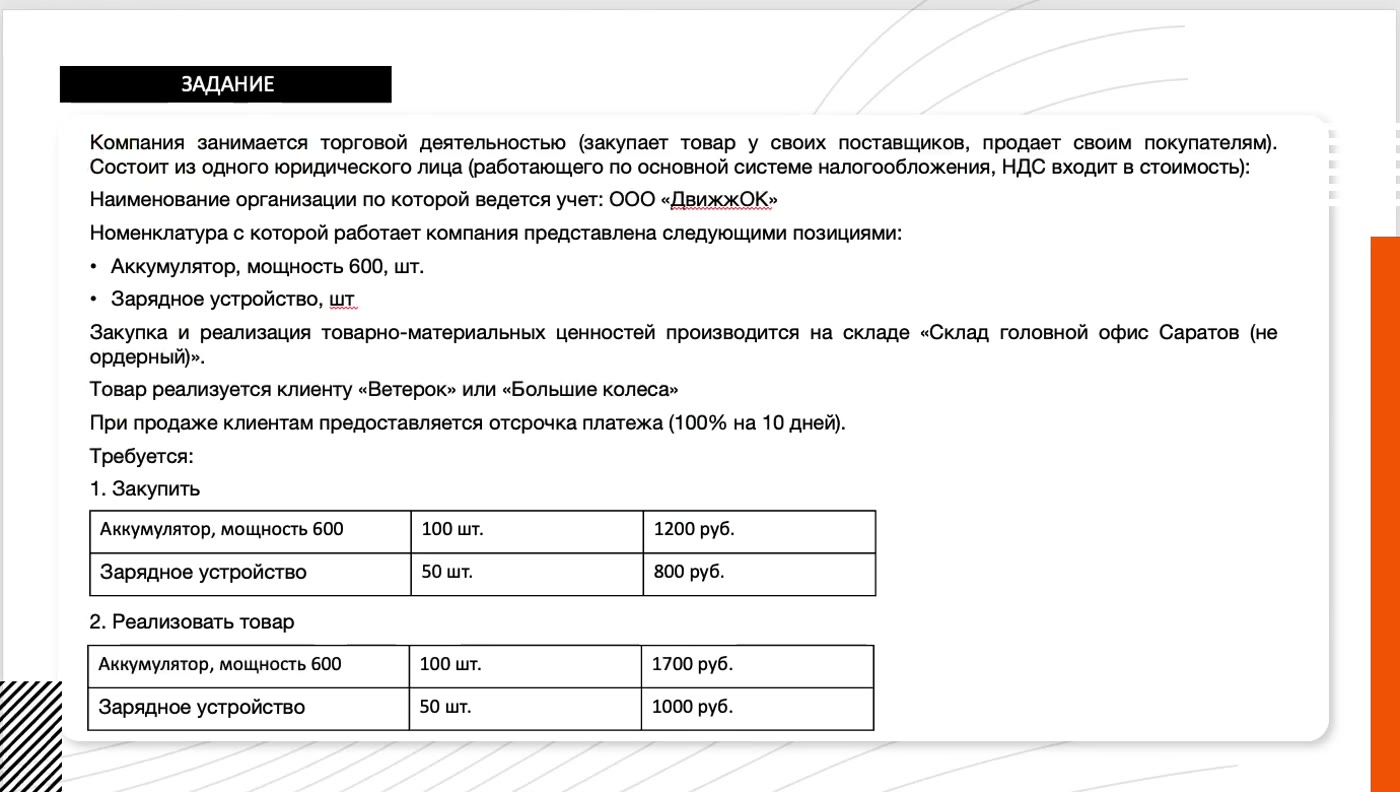
Условия практического задания по закупке и продаже товара в 1С:ERP
Условия практического задания: закупить и продать аккумуляторы и зарядные устройства
ОперацияНоменклатураКоличествоЦена, ₽
ЗакупитьАккумулятор, мощность 600100 шт.1 200
Зарядное устройство50 шт.800
ПродатьАккумулятор, мощность 600100 шт.1 700
Зарядное устройство50 шт.1 000

Схема торгового цикла в 1С:ERP

Каждый документ цикла отвечает за свой этап и по-своему влияет на учёт. Главное, что нужно запомнить: заказы только планируют операцию, а товар на складе и расчёты с контрагентами меняют документы поступления и реализации.

ШагДокументГде найтиЧто меняет в учёте
1Заказ поставщикуЗакупки → Заказы поставщикамФиксирует потребность и ожидаемое поступление. Остатки не меняет
2Приобретение товаров и услугЗакупки → Документы закупки (все)Приходует товар на склад, отражает долг перед поставщиком
3Заказ клиентаПродажи → Заказы клиентовФиксирует, что и на каких условиях продаём, планирует отгрузку и оплату
4Реализация товаров и услугПродажи → Документы продажи (все)Списывает товар со склада, формирует выручку и дебиторскую задолженность
5Ведомость по товарам на складах (отчёт)Склад и доставка → Отчёты по складуНичего не меняет: показывает приход, расход и остатки

Зачем работать через заказы, если можно сразу провести поступление и реализацию

Технически 1С:ERP позволяет провести приобретение и реализацию без заказов. Но в торговой компании заказы решают несколько задач сразу:

  • Планирование. Заказы поставщикам показывают, какой товар и когда придёт. Заказы клиентов показывают, что и кому нужно отгрузить. Без них видны только свершившиеся факты.
  • Обеспечение. Система сопоставляет потребности клиентов с остатками и ожидаемыми поставками. Менеджер видит, что можно отгрузить сразу, а что нужно дозаказать.
  • Контроль денег. Условия оплаты в заказах формируют график платежей. Видно, когда платить поставщикам и когда ждать деньги от клиентов, а просроченные долги выделяются автоматически.
  • Меньше ручного ввода. Приобретение и реализация создаются на основании заказов и заполняются сами, поэтому ошибок в количестве и ценах меньше.

Поэтому учебное задание построено именно так: заказ → факт → проверка. Эту же логику используют и в реальных внедрениях.

Шаг 1. Заказ поставщику

Заказ поставщику формирует потребность в закупке. На этом этапе мы только сообщаем поставщику, что хотим купить, и фиксируем это в системе. Откройте Закупки → Заказы поставщикам и нажмите «Создать».

  1. На вкладке «Основное» укажите склад «Склад головной офис Саратов (не ордерный)».
  2. В поле «Поставщик» выберите партнёра «Поставляет все». Если его нет среди последних выбранных, нажмите «Показать все». Откроется список партнёров с признаком «Поставщик». После выбора поле «Контрагент» заполнится автоматически.
  3. На вкладке «Товары» нажмите «Добавить» и подберите номенклатуру: аккумулятор — 100 шт. по 1 200 ₽, зарядное устройство — 50 шт. по 800 ₽.
  4. Оставьте флажок «Отгрузка одной датой» и укажите планируемую дату поступления.
  5. Нажмите «Провести». Документ получит номер, а в списке заказов появится статус «Ожидается поступление».
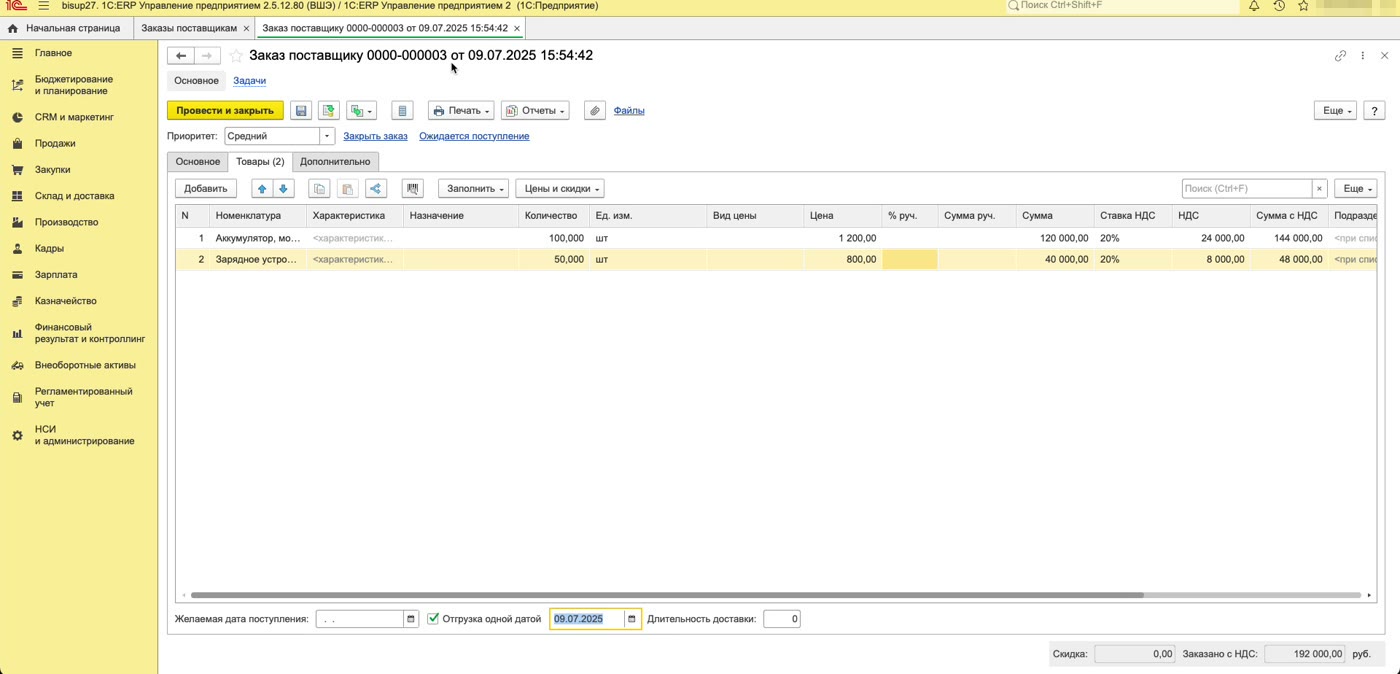
Заказ поставщику в 1С:ERP — вкладка Товары с аккумуляторами и зарядными устройствами
Проведённый заказ поставщику: 2 позиции на 192 000 ₽ с НДС
Многофирменный учёт

Если в базе включён учёт нескольких организаций, в заказе появится поле «Организация». В нём выбирают юрлицо, от имени которого идёт закупка. По умолчанию опция выключена, поэтому в типовой базе этого поля нет.

Как партнёр отличается от контрагента, как быстро искать номенклатуру и когда нужна желаемая дата поступления, подробно разбираем в статье «Заказ поставщику и поступление товаров в 1С:ERP».

Шаг 2. Приобретение товаров и услуг

Заказ поставщику не двигает товар. Пока документ поступления не проведён, на складе ничего нет. Чтобы отразить факт поставки, создайте документ «Приобретение товаров и услуг» на основании заказа. Это можно сделать двумя способами:

  • прямо из открытого заказа: кнопка «Создать на основании» → «Приобретение товаров и услуг»;
  • из списка Закупки → Заказы поставщикам: выделите заказ и выберите ту же команду.
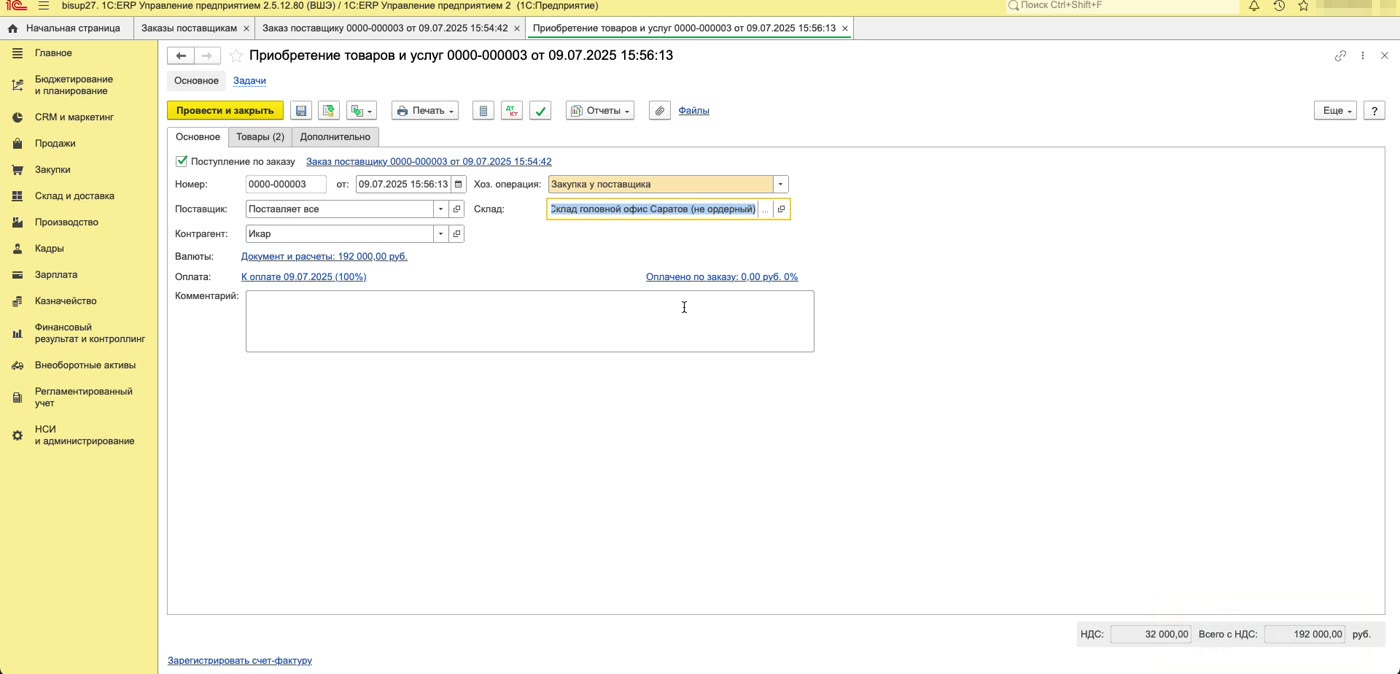
Документ Приобретение товаров и услуг в 1С:ERP, созданный на основании заказа поставщику
Приобретение товаров и услуг с хозяйственной операцией «Закупка у поставщика»

Документ полностью заполняется данными заказа: поставщик, контрагент, склад, товары, цены. Хозяйственная операция — «Закупка у поставщика», флажок «Поступление по заказу» уже установлен. Если особых условий по взаиморасчётам нет, дозаполнять ничего не нужно. Нажмите «Провести»: товар поступит на склад, а в учёте появится задолженность перед поставщиком.

Неордерный и ордерный склад

На неордерном складе, как в нашем примере, товар приходуется одним документом приобретения. На ордерном складе нужен ещё складской документ — приходный ордер на товары. Без него товар числится в пути, а не на остатке склада.
Шаг 3. Заказ клиента с отсрочкой платежа

Товар на складе, можно продавать. Откройте Продажи → Заказы клиентов и нажмите «Создать».

  1. Выберите клиента «Большие колеса». Контрагент и соглашение подставятся сами, если соглашение у клиента одно.
  2. Проверьте поле «Склад». В примере система подставила «Склад Москва (ордерный)», его нужно заменить на «Склад головной офис Саратов».
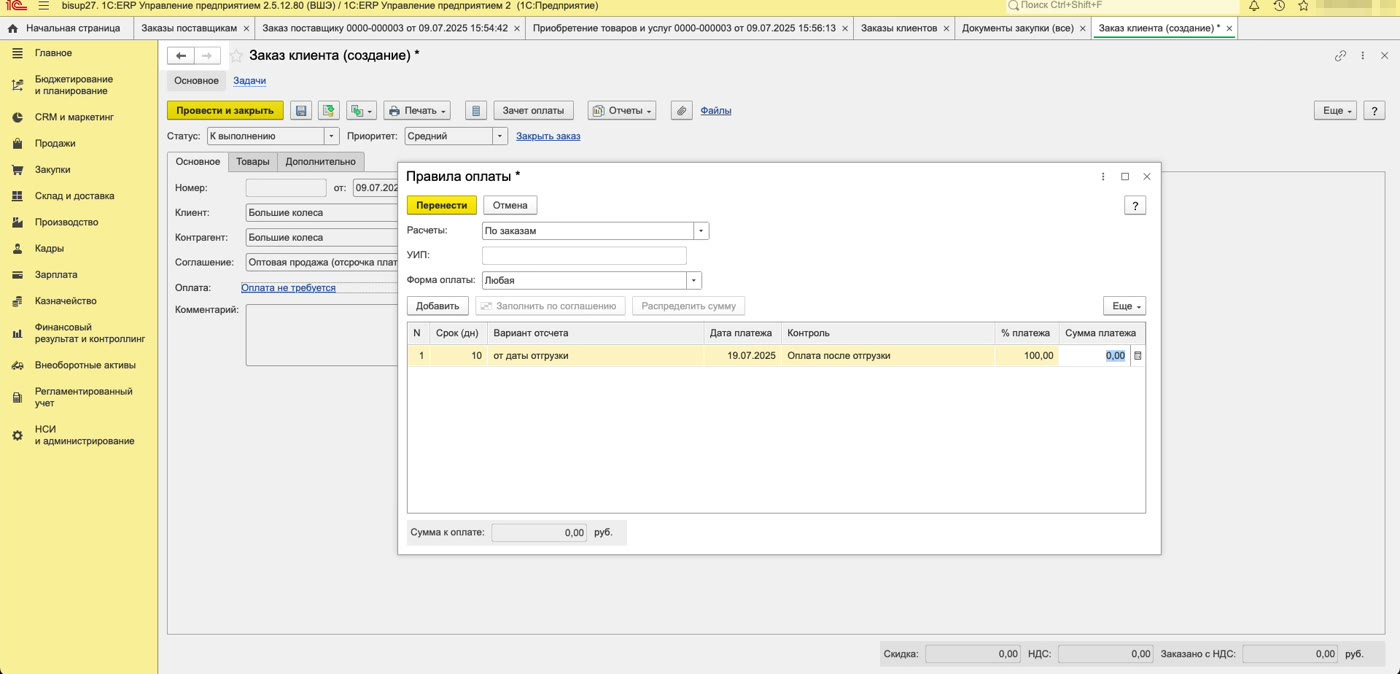
  3. Нажмите гиперссылку «Оплата». В окне «Правила оплаты» добавьте строку: срок 10 дней, отсчёт от даты отгрузки, 100% платежа. Дату платежа система рассчитает сама. Нажмите «Перенести».
  4. На вкладке «Товары» подберите аккумулятор — 100 шт. по 1 700 ₽ и зарядное устройство — 50 шт. по 1 000 ₽.
  5. Нажмите «Провести». Заказ получит номер.
Правила оплаты в заказе клиента 1С:ERP — отсрочка платежа 10 дней от даты отгрузки
Отсрочка 10 дней от даты отгрузки: оплата полностью до 19.07.2025, иначе платёж станет просроченным

Дальше важный момент, на котором чаще всего ошибаются новички. Проведённый заказ ещё не готов к отгрузке: у строк стоит действие «К обеспечению». Выделите все строки (Ctrl+A), нажмите «Обеспечение» → «Отгрузить» и снова проведите заказ. Пока строки не переведены в «Отгрузить», документ реализации по заказу просто не заполнится.

Подробнее о соглашениях, правилах оплаты и статусах обеспечения — в статье «Заказ клиента и реализация товаров в 1С:ERP».

Шаг 4. Реализация товаров и услуг

Реализация фиксирует, что товар действительно ушёл со склада. Это и накладная для клиента: из реализации печатают ТОРГ-12 или УПД (универсальный передаточный документ).

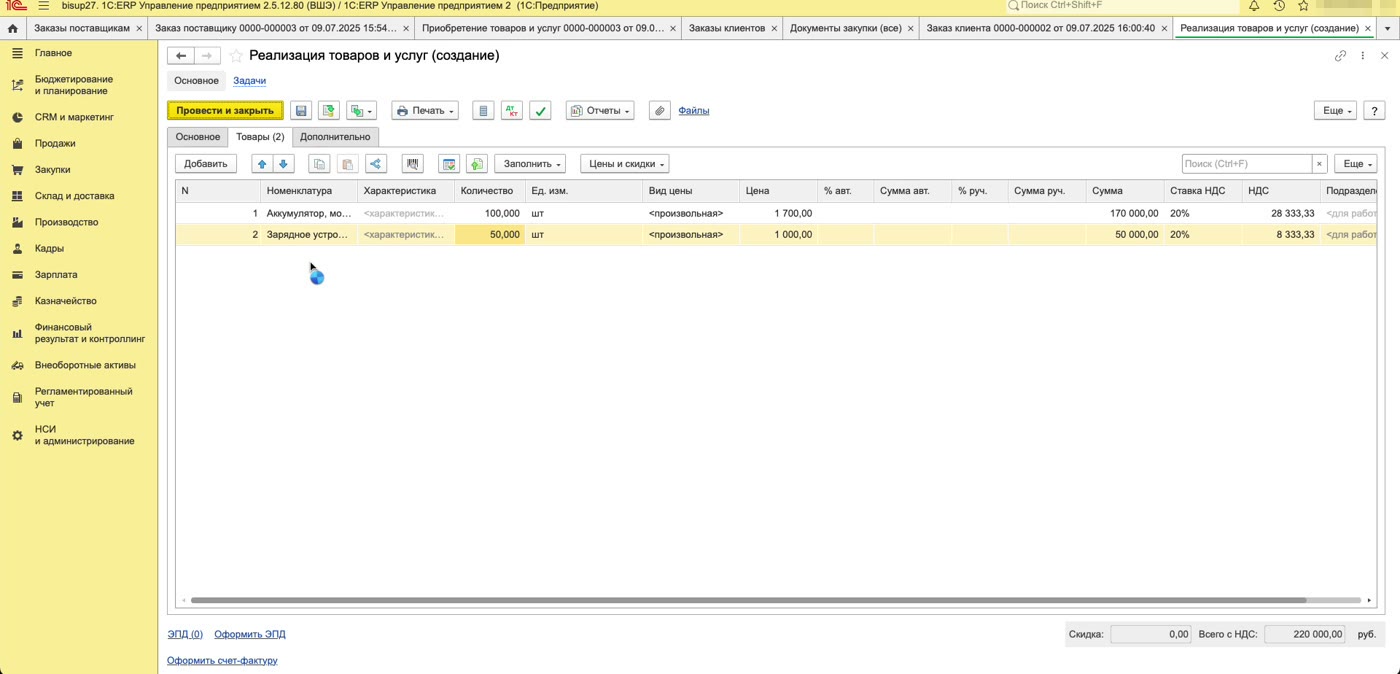
В заказе клиента нажмите «Создать на основании» → «Реализация товаров и услуг». Документ заполнится данными заказа. Проверьте количество (в примере 150 шт.), цены и склад на вкладке «Основное» и нажмите «Провести и закрыть».

Реализация товаров и услуг в 1С:ERP, заполненная на основании заказа клиента
Реализация на 220 000 ₽, заполненная по заказу клиента

После проведения товар списывается со склада «Склад головной офис Саратов», отражается выручка, а у клиента появляется задолженность со сроком оплаты из заказа. Заказ отгружен.

Шаг 5. Проверка: ведомость по товарам на складах

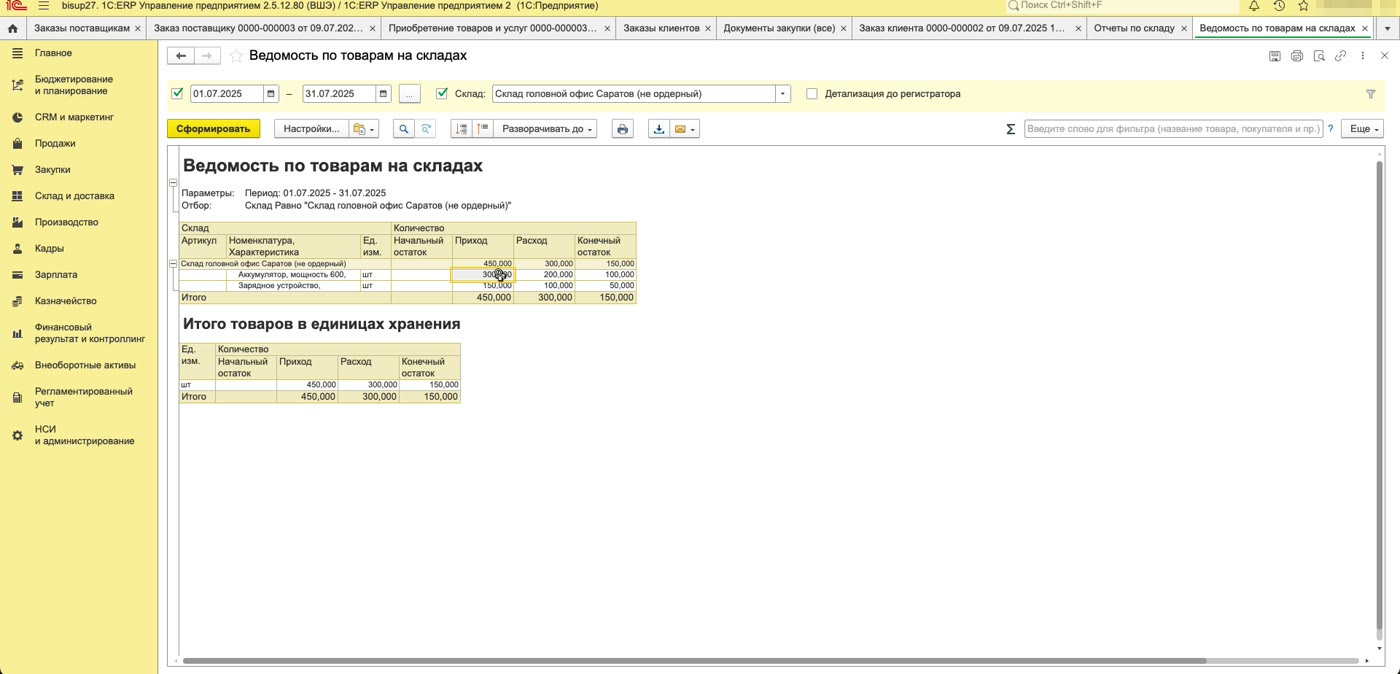
Проверить, что закупка и продажа прошли правильно, проще всего по отчёту «Ведомость по товарам на складах». Он показывает начальный остаток, приход, расход и конечный остаток по каждой позиции за период.

  1. Откройте Склад и доставка → Отчёты по складу → Ведомость по товарам на складах.
  2. Установите флажок у отбора «Склад» и выберите «Склад головной офис Саратов» через «Показать все».
  3. Задайте период. Кнопка с тремя точками открывает быстрый выбор: «Этот месяц», «Этот квартал» и т. п.
  4. Нажмите «Сформировать».
Отчёт Ведомость по товарам на складах в 1С:ERP с приходом, расходом и конечным остатком
Ведомость по складу Саратов за июль: приход, расход и конечный остаток по каждой позиции

В учебной базе на скриншоте аккумуляторы закупали трижды, поэтому по ним приход 300 шт., расход 200 шт., остаток 100 шт. В вашей базе цифры будут зависеть от того, сколько поступлений и реализаций вы провели.

Как узнать, какой документ изменил остаток

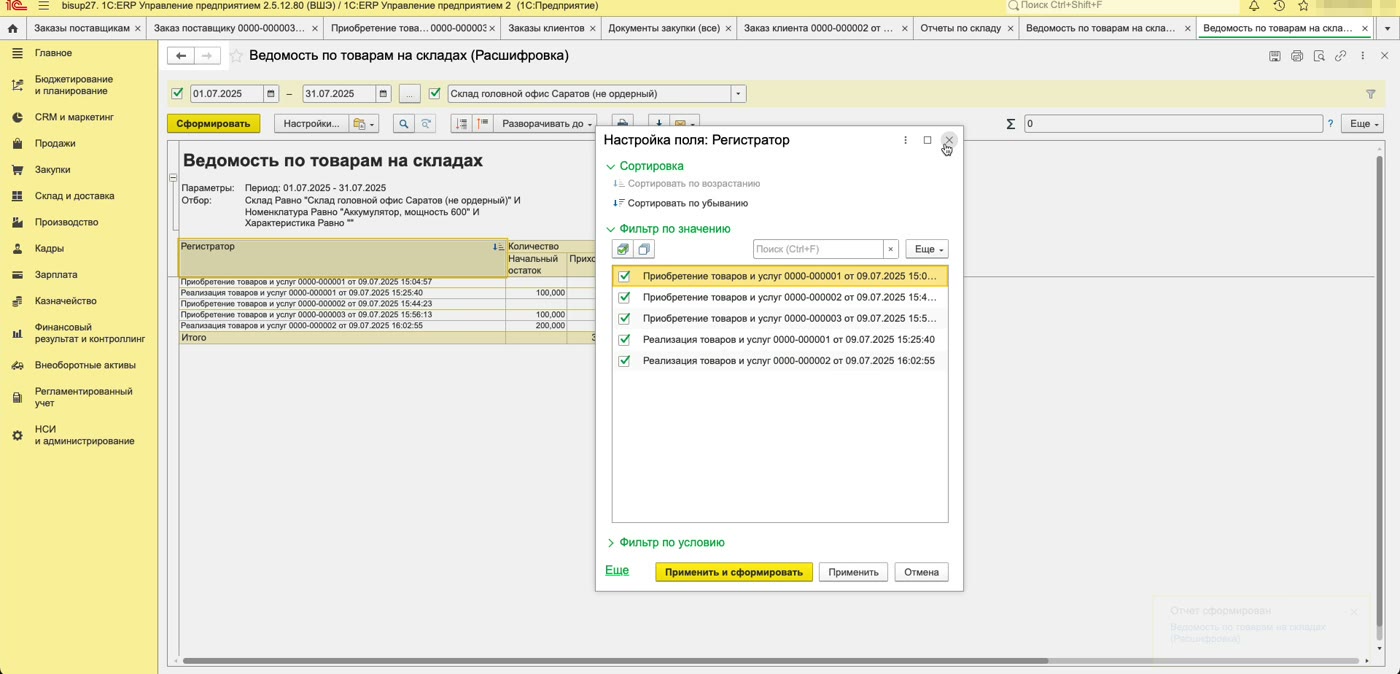
Дважды щёлкните по ячейке с приходом или расходом. Система предложит выбрать поле для детализации — выберите «Регистратор». Регистратор — это документ, который сделал движение по складу. Откроется расшифровка: каждое приобретение и каждая реализация отдельной строкой с количеством и остатком после документа.

Расшифровка ведомости по товарам на складах по регистратору в 1С:ERP
Расшифровка по регистратору: видно, каким документом пришёл или ушёл каждый аккумулятор

Так же удобно искать ошибки. Если остаток не сходится, расшифровка сразу покажет лишний или непроведённый документ.

Что получилось в цифрах

ДокументСумма без НДС, ₽НДС 20%, ₽Итого, ₽
Приобретение: 100 аккумуляторов + 50 зарядных160 000,0032 000,00192 000,00
Реализация: 100 аккумуляторов + 50 зарядных183 333,3436 666,66220 000,00
Валовая прибыль (без НДС)23 333,34
Проверьте, включена ли цена в НДС

В примере при закупке НДС начислен сверху цены (1 200 ₽ + 20%), а при продаже цена уже включает НДС. Если по договору цена поставщика указана с НДС, установите в закупочном документе признак «Цена включает НДС». Иначе себестоимость и сумма к оплате поставщику окажутся завышены. В нашем случае разница составила бы 26 666,67 ₽ прибыли.

Ставка 20% — потому что занятие записано в 2025 году. С 1 января 2026 года основная ставка НДС — 22%, а порядок работы с документами остался прежним.

Чек-лист: цикл закупки и продажи в 1С:ERP

  1. Заказ поставщику проведён, склад и контрагент выбраны верно, цены сверены с договором, в том числе признак «Цена включает НДС».
  2. На основании заказа проведено «Приобретение товаров и услуг». Для ордерного склада оформлен приходный ордер.
  3. Счёт-фактура поставщика зарегистрирован по ссылке в документе приобретения.
  4. В заказе клиента выбран правильный склад, заданы правила оплаты, строки переведены в «Отгрузить».
  5. На основании заказа проведена «Реализация товаров и услуг», клиенту переданы УПД или накладная.
  6. В «Ведомости по товарам на складах» приход и расход совпадают с документами, конечный остаток соответствует факту.

Частые ошибки в цикле закупки и продажи

  • Товар «не пришёл» на склад после заказа поставщику. Заказ только планирует поступление, остатки меняет «Приобретение товаров и услуг».
  • Реализация создаётся пустой. В заказе клиента строки не переведены в действие «Отгрузить».
  • Не хватает товара при отгрузке. В заказе клиента по умолчанию подставился другой склад: в примере это ордерный склад Москвы вместо Саратова.
  • Документ проведён, а остаток не изменился. Склад ордерный, а приходный или расходный ордер не оформлен.
  • Долг клиента сразу стал просроченным. В заказе не заданы правила оплаты, и система ждёт оплату в день отгрузки.

Вопросы и ответы

Можно ли продать товар в 1С:ERP без заказа клиента?

Да, реализацию можно оформить напрямую из списка «Документы продажи», если это разрешено настройками и соглашением с клиентом. Но работа через заказ даёт контроль обеспечения, сроков отгрузки и оплаты. Для оптовой торговли это стандартная схема.

Чем кнопка «Провести» отличается от «Провести и закрыть»?

Обе кнопки проводят документ и присваивают ему номер. «Провести и закрыть» заодно закрывает форму. «Провести» оставляет её открытой: так удобно сразу создать следующий документ на основании.

Чем ордерный склад отличается от неордерного?

На неордерном складе товар приходуется и списывается одним документом: приобретением или реализацией. На ордерном складе движение подтверждают отдельные складские документы, приходные и расходные ордера на товары. Так учёт у кладовщика отделён от учёта у менеджера.

Где задать отсрочку платежа для клиента?

В заказе клиента, через гиперссылку «Оплата» → «Правила оплаты». Укажите срок в днях, вариант отсчёта (например, от даты отгрузки) и процент платежа. Типовые условия удобно хранить в соглашении с клиентом, тогда они подставятся автоматически.

Как увидеть, каким документом товар пришёл или ушёл со склада?

Сформируйте «Ведомость по товарам на складах», дважды щёлкните по сумме прихода или расхода и выберите поле «Регистратор». Отчёт покажет все документы, которые сделали движение.

Хотите уверенно работать в 1С?

В онлайн-школе «Прорыв» — курсы 1С для консультантов и программистов. Теория сразу закрепляется практическими заданиями.

  • всё обучение на одном сайте, ничего не нужно скачивать;
  • автоматическая проверка заданий онлайн;
  • занятия в удобное время.

Читайте также